写在前面
项目仓库:https://github.com/Fanxiaoyao66/pass-claude-check
claude看到的时区在美国,运行环境也是纯净无中文的虚拟机。

最近cluade针对中国大陆的事情闹得沸沸扬扬,为了不影响正常的使用AI提高效率,故针对claude的检测做了一些对抗工作。
见下文:
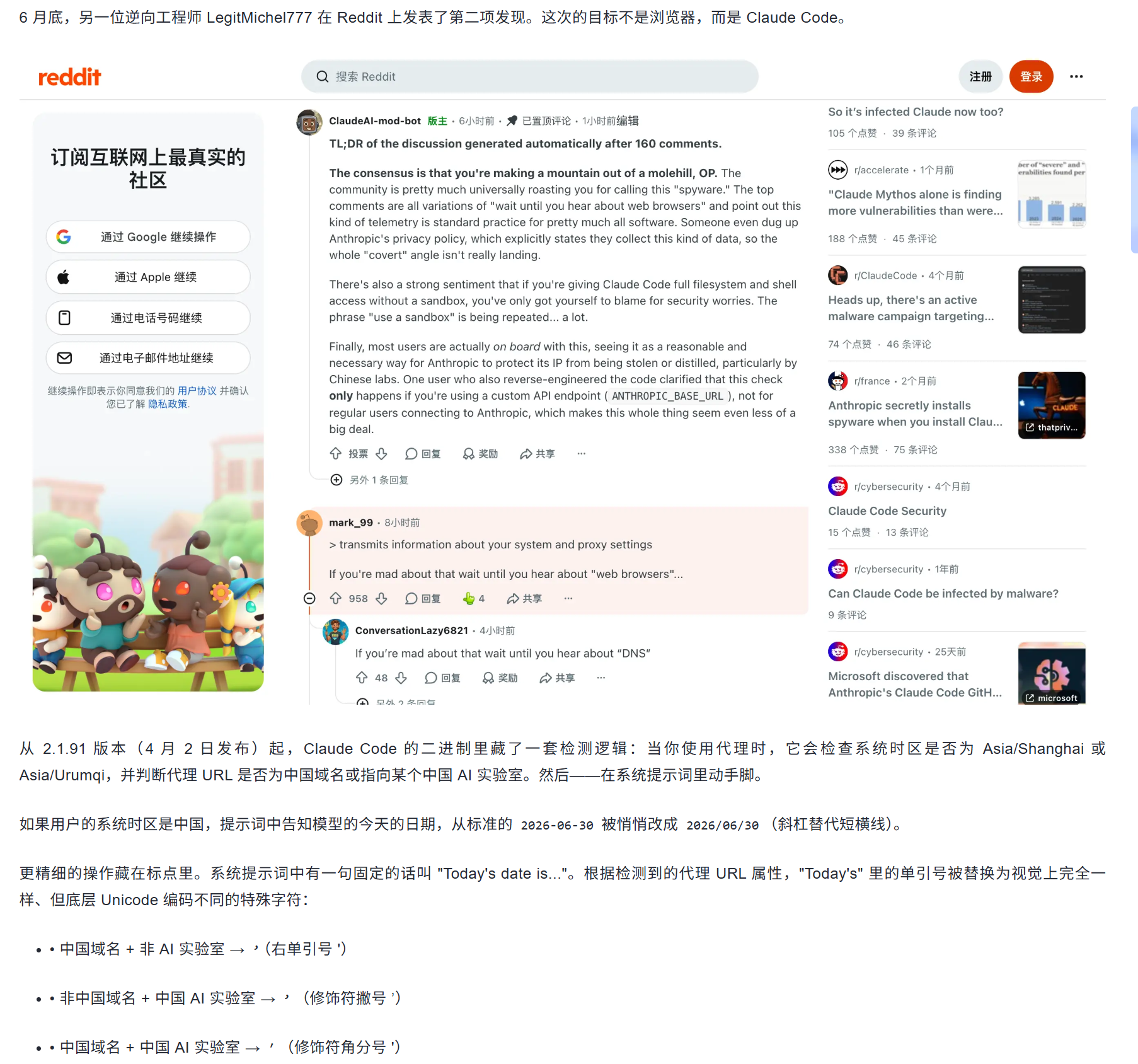
我的目标不是把环境做复杂,而是反过来:把复杂性收进一台虚拟机里,让宿主机仍然像平时一样工作。对我来说,所有的命令和文件操作就像执行在宿主机一样,对claude来说,它在一个美国时区、全局美国字体、无任何中文环境并且出口是美国ip的虚拟机中工作。
最终想要的效果很简单:我在宿主机的 D:\working (或者任何其他目录)下面打开任意项目目录,右键打开终端,输入fuclaude(我自定义的命令,fuck claude,当然claude也是一样),它自动 SSH 到虚拟机,在虚拟机对应的共享目录里运行 Claude 相关工具。宿主机负责手感,虚拟机负责环境。
我用的reclaude,如果是你claude认证/或者api认证/或者中转站也同理。
本文的写法参考了 Atum 的文章写作方法:先明确目标,再设计结构,然后按读者能跟上的节奏展开,最后给出检查清单。原文在这里:如何让文章既专业又好读。
为什么要把 Claude 放进虚拟机
直接在宿主机上跑 Claude 最省事,但它也会把很多状态留在宿主机上。
这些状态包括认证文件、CLI 配置、客户端缓存、代理证书、设备信息、历史记录、插件配置,以及不同工具各自的本地目录。平时它们不显眼,一旦你想迁移、恢复、隔离或排查问题,它们就会变成一团很难拆开的线。
最关键的,容易被claude检测到中文环境并且封号。
虚拟机的价值在于边界清晰。
宿主机只保留三个东西:
-
项目目录,也就是日常编辑的
working。 -
共享的配置目录,比如
.claude、.reclaude、.local、.claude.json。 -
一个包装命令,用来把当前目录映射到虚拟机并执行任务。
虚拟机负责:
-
保持稳定的系统语言、区域和时区。
-
安装 Claude / reclaude / Node / Git / SSH 等运行环境。
-
运行实际命令。
-
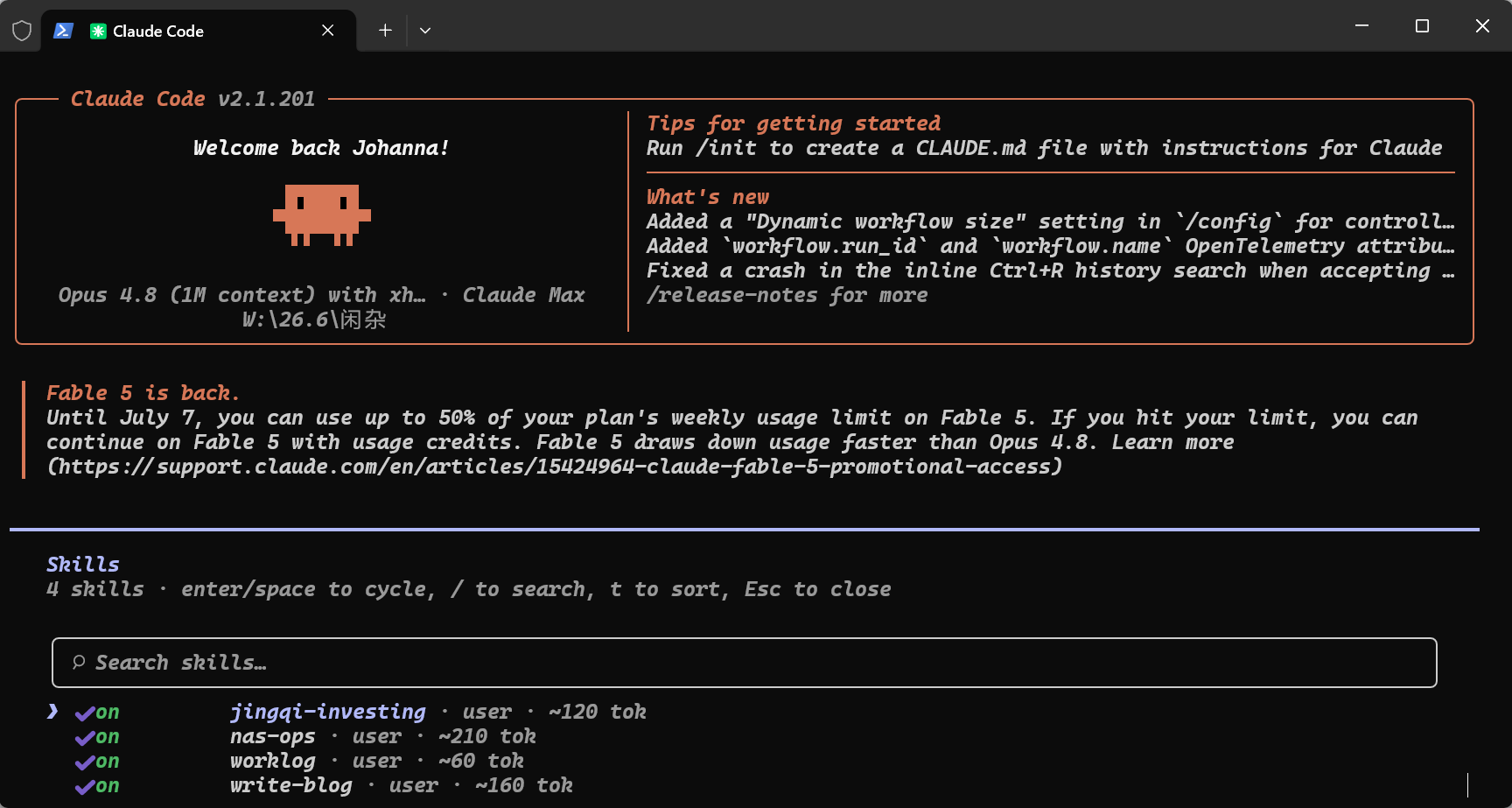
读取宿主机共享过去的配置、认证状态、保留的skills和记忆。
这样做之后,宿主机不再承受 AI 工具链的环境波动,虚拟机也不再需要复制项目文件。两边的职责变得很干净。
如何使用Vmware安装美版Windows10
如果你看到这篇文章,我觉得你应该会。
如果你不会,见:https://chatgpt.com/s/t_6a4cbf45f99c81919da35be994d1c12b
装完后可以在网站测一下:https://fuck-claude.vercel.app/zh/
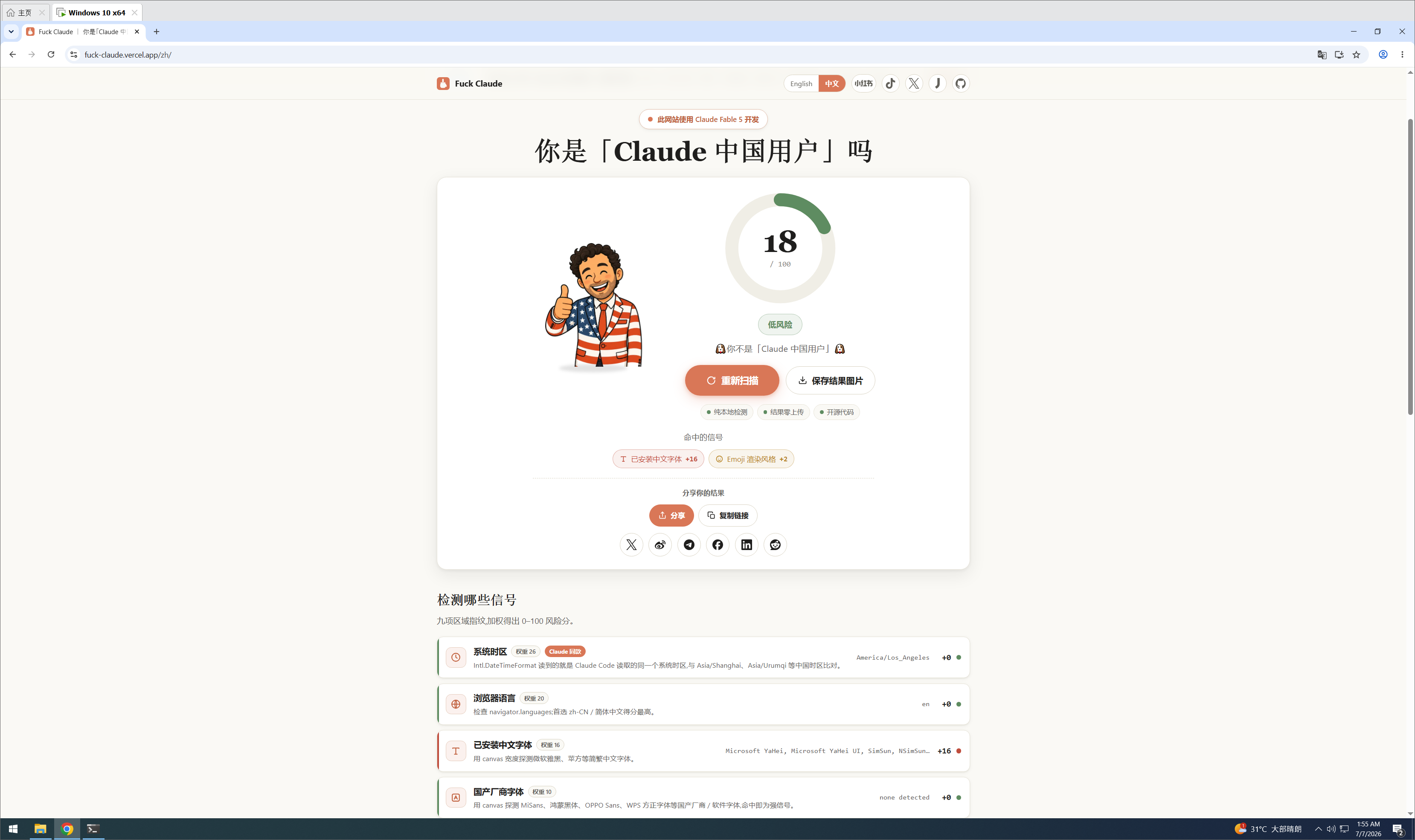
由于我是从中文版改到美版,所以字体清的不干净。
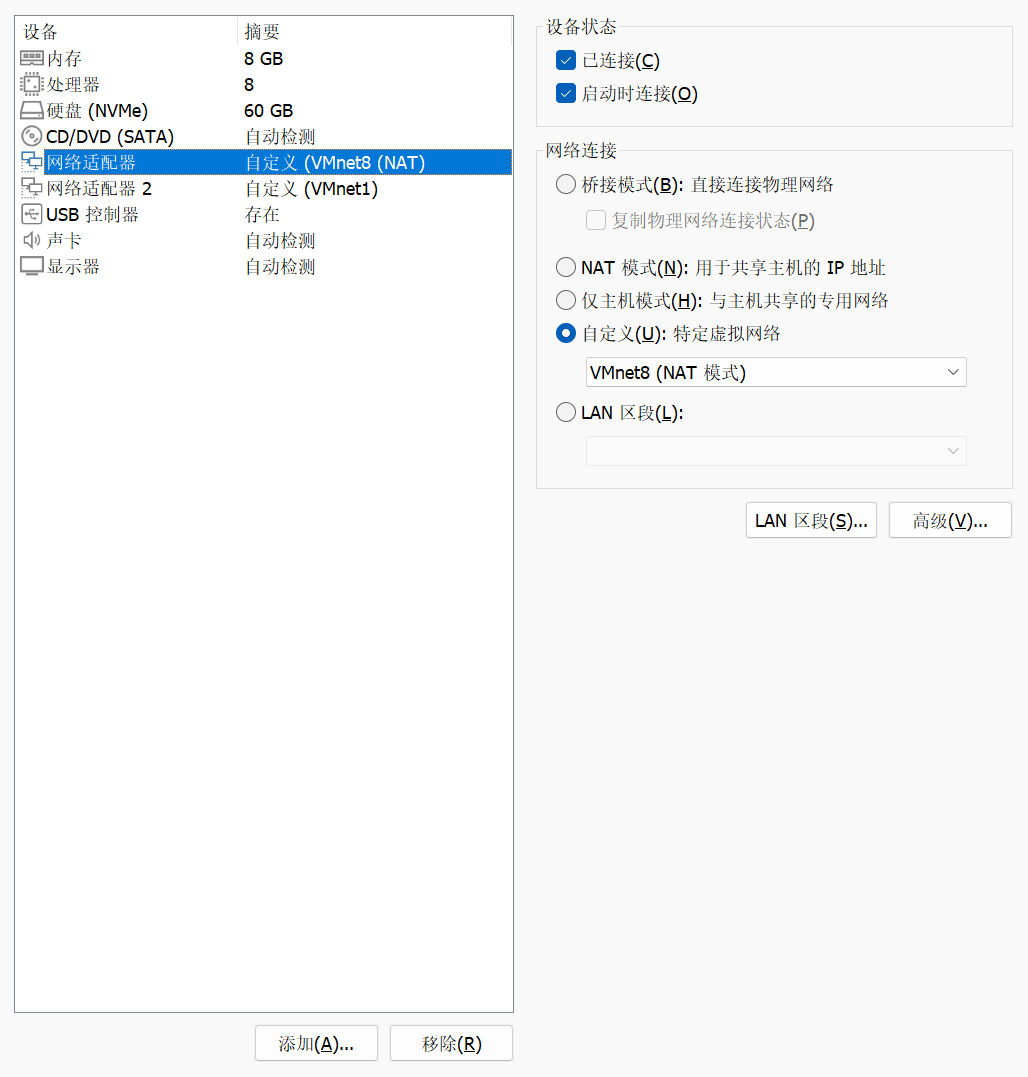
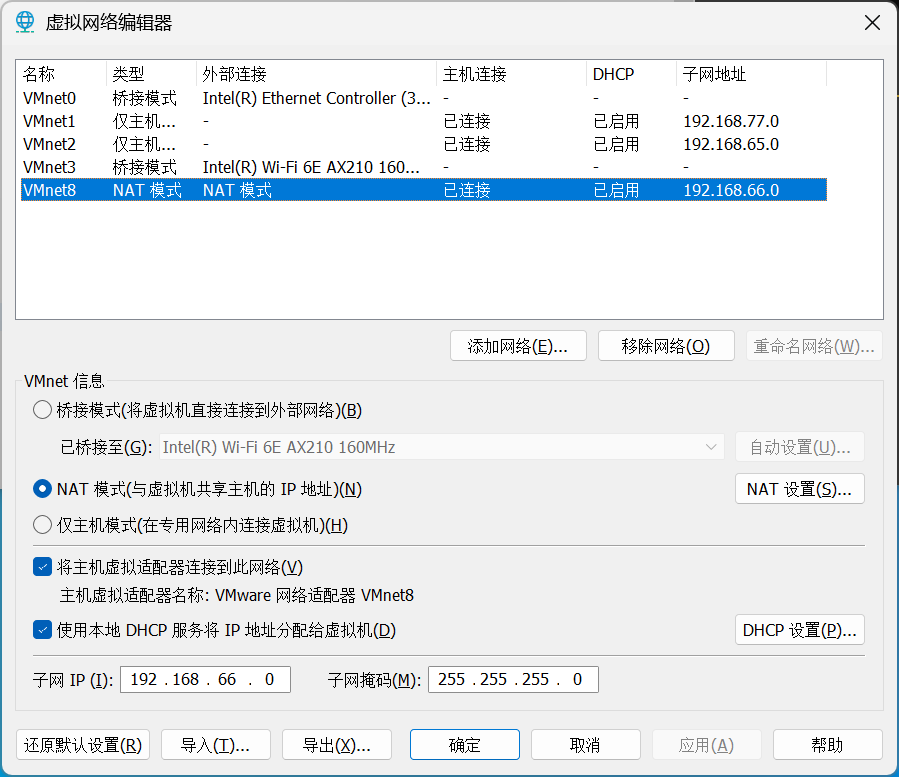
网络使用NAT即可,这样会复制宿主机的网络状态。
那啥最好使用tun模式。
整体结构:宿主机写代码,虚拟机跑 Claude
这套方案的结构可以理解成三层。
第一层是文件共享。
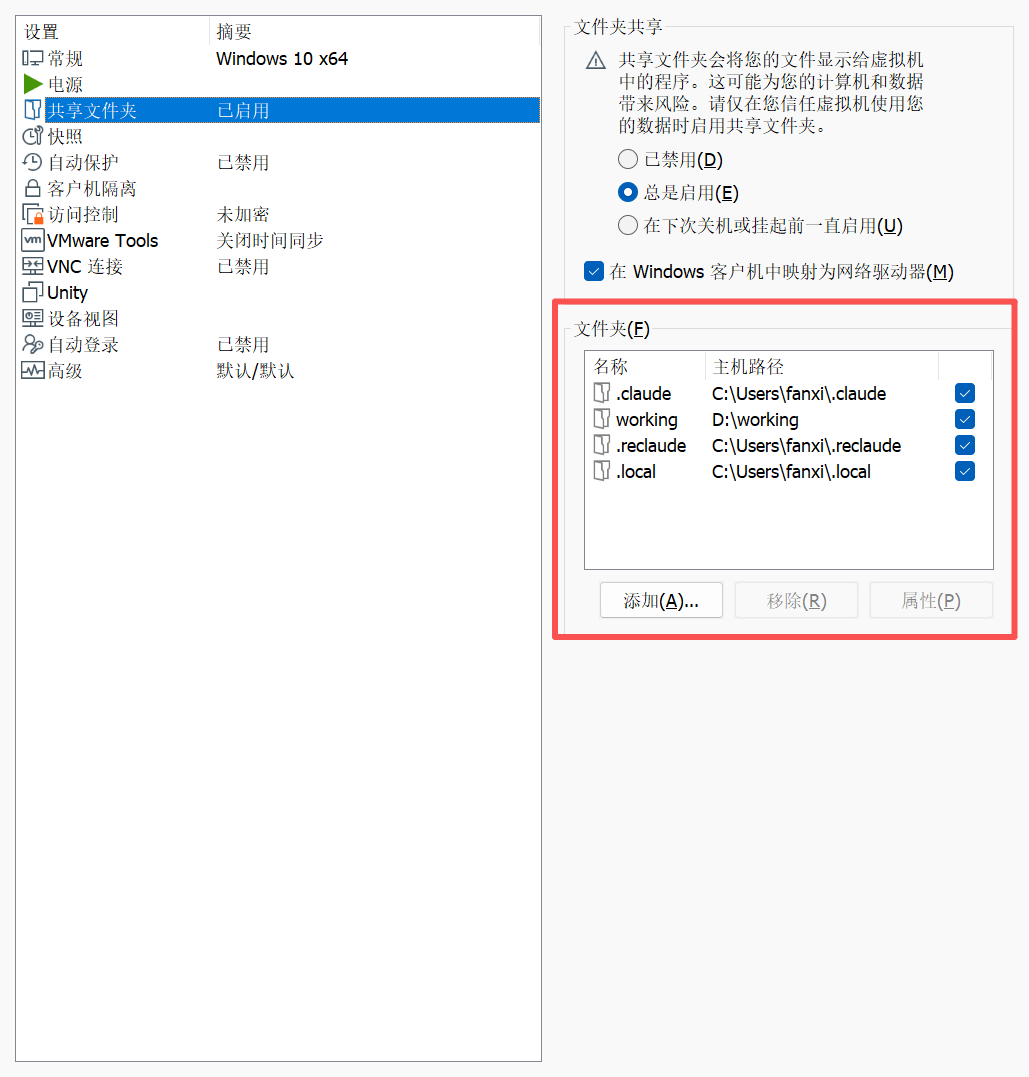
宿主机把项目目录和必要的配置目录共享给虚拟机,例如:
D:\working      -> \\vmware-host\Shared Folders\working
%USERPROFILE%\.claude   -> \\vmware-host\Shared Folders\.claude
%USERPROFILE%\.reclaude -> \\vmware-host\Shared Folders\.reclaude
%USERPROFILE%\.local    -> \\vmware-host\Shared Folders\.local
在VMware中很好配置
第二层是远端链接。
虚拟机用户目录下不再维护自己的独立配置,而是链接到共享目录:
C:\Users\<vm-user>\.claude   -> \\vmware-host\Shared Folders\.claude
C:\Users\<vm-user>\.reclaude -> \\vmware-host\Shared Folders\.reclaude
C:\Users\<vm-user>\.local -> \\vmware-host\Shared Folders\.local还有一个容易漏掉的文件:~\.claude.json。有些 Claude CLI 状态不在 .claude 目录里,而是在用户根目录的 .claude.json 文件中。如果只共享 .claude 目录,虚拟机仍然可能表现为“没有登录”。
解决办法是把两边的 .claude.json 也指向同一份共享文件:
%USERPROFILE%\.claude.json
-> %USERPROFILE%\.claude\shared-home\.claude.json

C:\Users\<vm-user>\.claude.json
-> \\vmware-host\Shared Folders\.claude\shared-home\.claude.json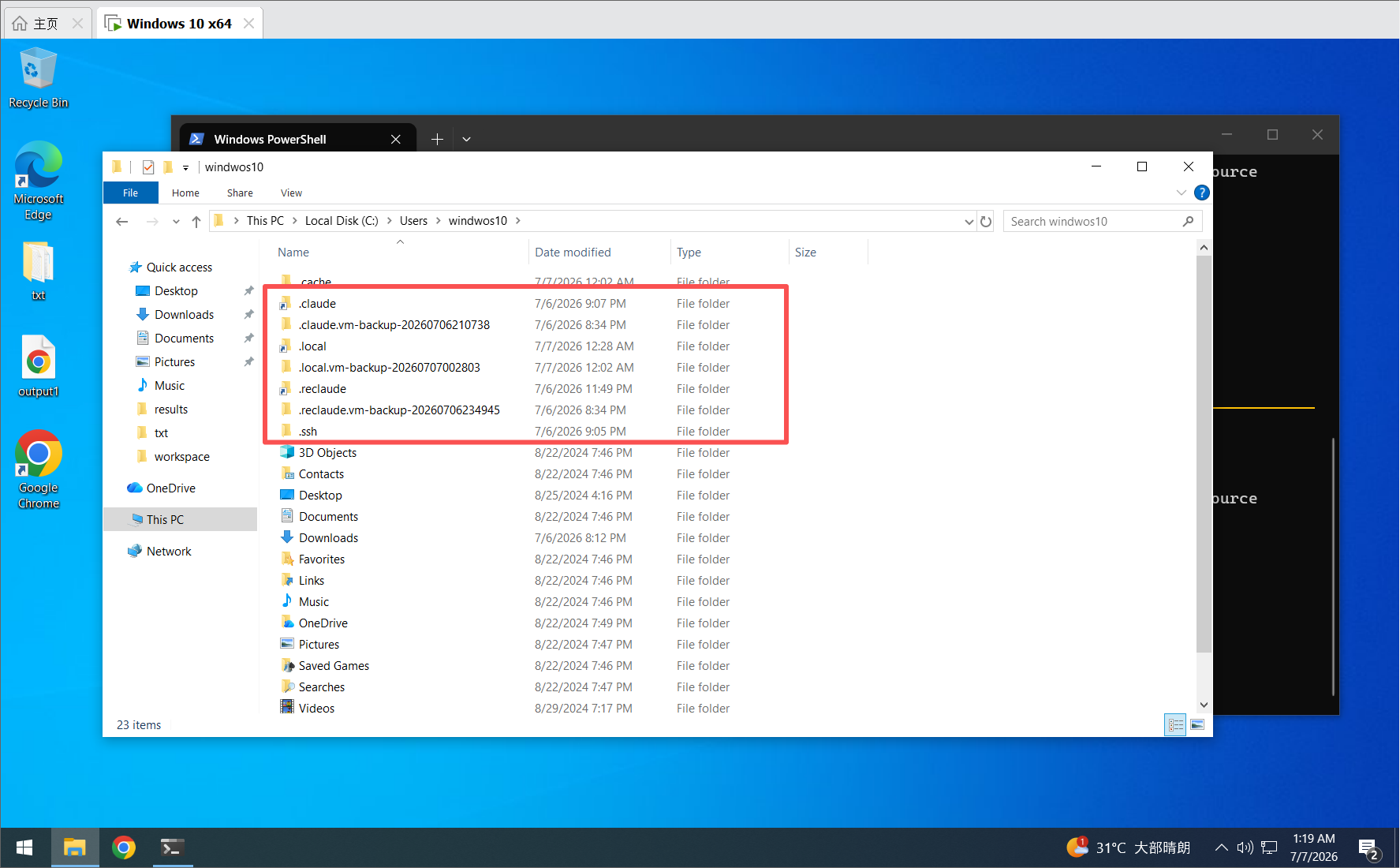
第三层是命令包装。
宿主机上放一个 fuclaude 命令。它读取当前目录,判断这个目录在 D:\working 下的相对路径,然后通过 SSH 登录虚拟机,把共享目录映射成远端盘符,再运行虚拟机里的 reclaude。
例如宿主机当前目录是:
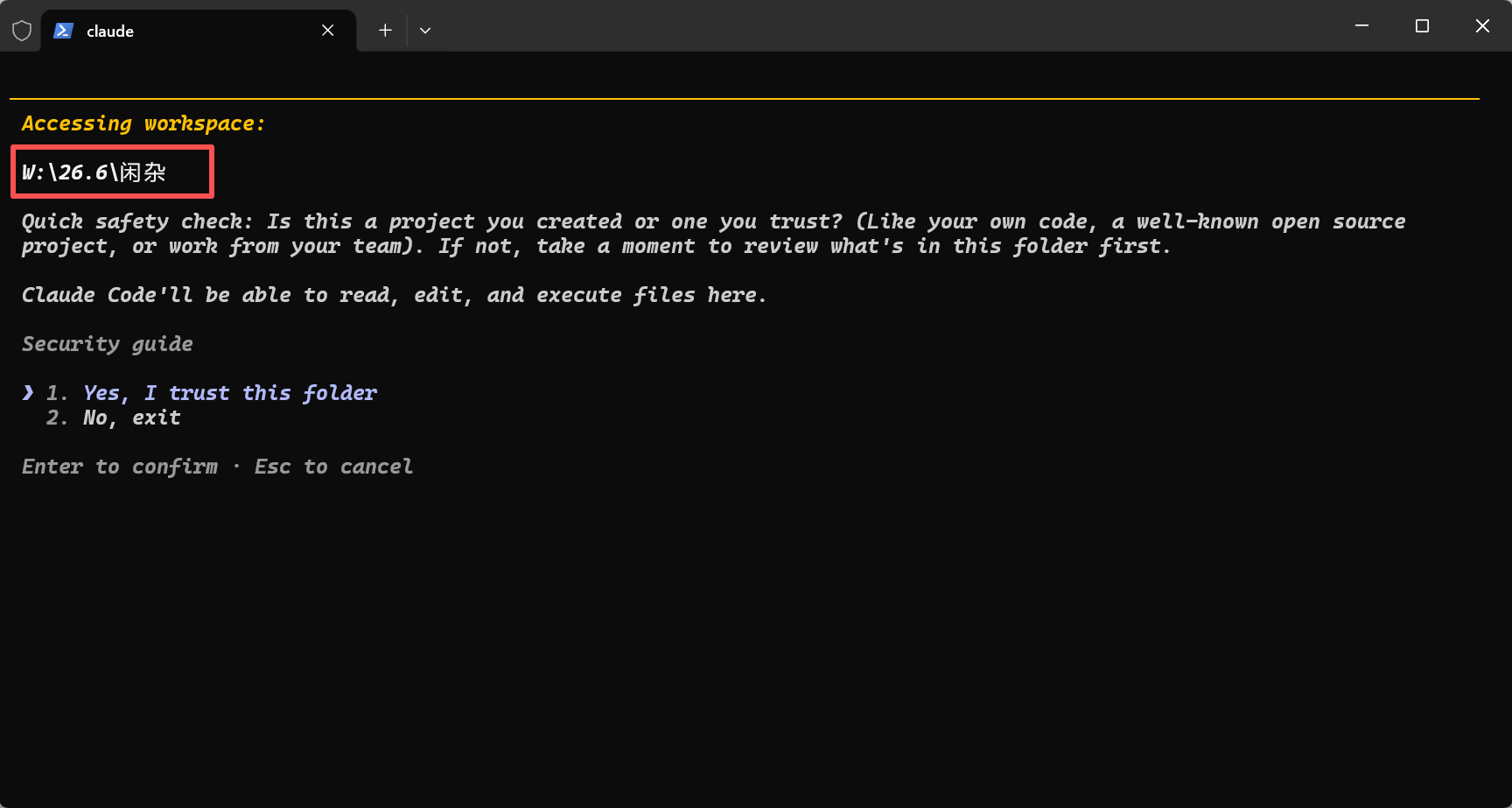
D:\working\project-a虚拟机里会进入:
W:\project-a然后执行:
reclaude感受到的是:我在本机项目目录里输入 fuclaude,Claude 就在健康的虚拟机环境里开始工作。
原本D盘被映射到了W盘,文件改动同步。
保留宿主机的Skills、记忆等:
为什么不用 UNC 路径直接跑
一开始看起来可以直接让虚拟机进入:
\\vmware-host\Shared Folders\working\project-aPowerShell 支持这种路径,但很多传统命令行工具并不喜欢 UNC 当前目录。典型表现是 cmd.exe 会提示 UNC 路径不支持,然后退回到 Windows 目录。
所以更稳的做法是:SSH 进去之后先执行一次远端映射,把共享目录挂成盘符。
\\vmware-host\Shared Folders\working -> W:再进入:
W:\project-a这一步看似多余,但它把很多工具的兼容性问题提前消掉了。对上层的 Claude CLI、reclaude、脚本和编辑器插件来说,W:\project-a 更像一个普通本地目录。
包装命令做了什么
fuclaude 本质上不是新的 AI 工具,它只是一个入口。
它做四件事:
- 读取宿主机当前目录。
- 确认当前目录位于配置好的工作根目录下。
- 把宿主机路径转换成虚拟机里的共享路径。
- 通过 SSH 到虚拟机,在对应目录下运行
reclaude。
为了避免每次输入密码,宿主机会生成一把专用 SSH key,并把公钥放进虚拟机的 OpenSSH 授权文件里。这样 fuclaude 可以无感登录。
包装命令还应该保留调试模式。比如设置一个环境变量后,只打印映射结果,不真正执行远端命令:
$env:FUCLAUDE_DRY_RUN=1
fuclaude
Remove-Item Env:\FUCLAUDE_DRY_RUN
调试输出应该能回答三个问题:
-
宿主机当前目录是什么?
-
它映射到虚拟机哪里?
-
最终会执行什么远端命令?
只要这三件事对,剩下的问题基本就在 SSH、共享目录或远端工具本身。
如果你需要,这是我的包装命令:
你需要把他加到path才可以在任意的终端执行它。我代码中执行的reclaude,如果你是原生claude改一下即可。
如果你想理解代码,见:https://chatgpt.com/s/t_6a4cbd6dd97881918c3e6d4687cb9383
认证文件要共享完整
这套方案最容易踩坑的地方,不是 SSH,也不是 VMware 共享,而是认证状态没有共享完整。
Claude / reclaude 相关状态至少可能分布在这些位置:
~\.claude\
~\.claude.json
~\.reclaude\
~\.local\
如果只共享 .claude,虚拟机可能仍然没有认证;如果只共享 .reclaude,Claude CLI 自己的状态可能仍然不一致;如果漏掉 .local,某些二进制、缓存或状态文件也可能不完整。
更好的策略是:先确认宿主机到底有哪些目录和文件被工具读取,再逐个建立链接。每次链接前,如果虚拟机本地已有同名目录,不要直接删除,先改名备份:
.claude.vm-backup-<timestamp>
.reclaude.vm-backup-<timestamp>
.local.vm-backup-<timestamp>
.claude.json.vm-backup-<timestamp>
这样即使链接错了,也能回滚。
这套方案带来的变化
搭好之后,日常工作流会变得很轻。
你不需要先远程登录虚拟机,也不需要手动切换目录,更不需要复制项目文件。你只要像平时一样在宿主机打开项目目录:
D:\working\some-project然后输入:
fuclaude真正运行 Claude 的地方是虚拟机,但你的项目文件、配置文件、认证状态和历史上下文都来自宿主机共享目录。
这和“远程开发”不完全一样。远程开发通常把编辑器也放到远端,或者让本机 IDE 连接远端工作区。而这里的重点是保持本机使用体验不变,只把 AI 工具的运行环境隔离出去。
宿主机仍然是你的主工作台,虚拟机只是一个干净、稳定、可重建的执行舱。
检查清单
如果要复刻这套方案,可以按这个清单检查。
宿主机
-
working目录已经共享给虚拟机。 -
.claude、.reclaude、.local已经共享给虚拟机。 -
.claude.json已经放进共享位置,并由宿主机用户目录链接过去。 -
fuclaude位于 PATH 中,并且不会覆盖原本的reclaude命令。 -
SSH 专用 key 已生成,且
fuclaude使用这把 key 登录虚拟机。
虚拟机
-
系统语言、区域、时区等基础环境已经固定。
-
OpenSSH Server 已启动,并设置为开机自启。
-
NAT 网卡和仅主机网卡角色清晰,不要让两个网卡在同一个网段里互相干扰。
-
C:\Users\<vm-user>\.claude链接到共享.claude。 -
C:\Users\<vm-user>\.reclaude链接到共享.reclaude。 -
C:\Users\<vm-user>\.local链接到共享.local。 -
C:\Users\<vm-user>\.claude.json链接到共享.claude.json。 -
虚拟机内能直接找到并执行
reclaude。
运行时
-
fuclaudedry-run 能显示正确的宿主机路径和远端路径。 -
SSH 能免密登录虚拟机。
-
远端能把共享
working映射成盘符。 -
远端当前目录最终落在对应项目目录下。
-
认证状态在虚拟机里可见。
结语
这套方案的核心不是“多装一台虚拟机”,而是把边界画清楚。
宿主机负责输入、编辑、文件组织和日常手感;虚拟机负责运行 Claude 所需的健康环境;共享目录负责让两边看到同一份项目和配置;包装命令负责把这些细节藏起来。
当这些层次稳定之后,使用体验就会变得很自然:你仍然在本机打开项目目录,仍然在熟悉的终端里输入命令,但实际执行已经转移到一个更干净、更容易控制的环境里。
好的工具链不应该让人每天记住一堆路径和状态。它应该像一个安静的开关:打开项目,输入命令,剩下的事情自动发生。